폐잉크 패드로 잠긴 Epson 프린터를 복구하세요
내부 카운터가 한도에 도달하면 프린터가 작동을 멈추고 상업용 사이트에서는 유료 키 구매를 요구합니다. 여기서는 카운터를 안전하게 리셋할 수 있는 무료 오픈소스 도구와 기기를 망가뜨리지 않는 완벽한 가이드를 제공합니다.
- 결제나 정품 인증 키 불필요
- 오픈소스이며 검증 가능
- Windows, macOS, Linux, Android 지원
- 1,500개 이상의 지원 모델
- 100% 무료

현재 상태
잠김
패드 한도 도달
Pad Reset
카운터 복구 완료
프린터 사용 준비 완료
Epson 프린터가 인쇄를 멈춘 이유는 무엇인가요?
Epson 잉크젯 프린터는 헤드 청소 과정에서 나오는 잉크를 내부 흡수 패드('폐잉크 패드') 또는 유지보수 상자에 모읍니다. EEPROM에 저장된 내부 카운터가 흡수된 예상 잉크 양을 계산합니다.
해당 카운터가 설정된 한계에 도달하면 프린터는 잠금 상태가 되며 '프린터 내부의 부품 수명이 다했습니다'라는 메시지나 E-11 같은 오류를 표시합니다. 패드에 물리적인 공간이 남아있더라도 작동을 멈춥니다.
공식적인 해결책은 서비스 센터에 방문하여 패드를 교체하고 공식 프로그램으로 카운터를 유료 리셋하는 것입니다. 상업용 대안(WIC Reset, Adjustment Program)은 리셋마다 비용을 청구하거나 검증되지 않은 바이너리를 위험한 사이트에서 배포합니다. 우리는 안전한 대안을 제시합니다.

잔류 잉크
청소 주기마다 발생하는 폐잉크가 패드에 축적됩니다.

내부 카운터
EEPROM이 한계치에 도달할 때까지 누적 추정량을 기록합니다.
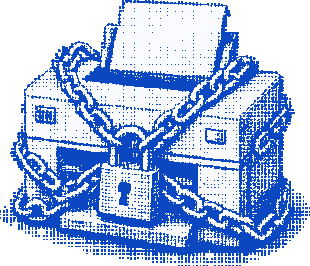
프린터 잠김
잉크 누출과 하드웨어 손상을 방지하기 위해 인쇄가 중단됩니다.
무료 솔루션의 작동 방식
패드 세척 또는 교체
먼저 패드를 점검하여 세척/교체하거나 외부 잉크통으로 연결하세요. 리셋은 카운터 숫자만 0으로 만들 뿐 잉크는 그대로 남아있습니다.
연결 및 카운터 읽기
USB 또는 네트워크로 프린터를 연결합니다. 도구가 기종을 인식하고 실제 카운터를 읽으며 쓰기 전에 EEPROM 백업을 저장합니다.
리셋 및 재부팅
리셋을 실행하고 프린터 전원을 껐다가 10초 후 다시 켭니다. 이제 정상적으로 인쇄할 수 있습니다.
PadReset을 선택해야 하는 이유
영구 무료
리셋 건당 과금되는 키나 구독료가 없습니다. 필요할 때마다 언제든 다운로드하여 다시 사용하세요.
악성코드 없음
SHA-256 해시와 감사 가능한 소스 코드로 공개됩니다. 출처 불명의 불법 복제 AdjProg를 사용할 필요가 없습니다.
개인정보 보호
모든 도구는 100% 로컬에서 동작합니다. 원격 원격측정, 계정 생성, 추적이 전혀 없습니다.
EEPROM 백업
값을 변경하기 전에 원본 메모리를 저장하므로 언제든 이전 상태로 되돌릴 수 있습니다.
크로스 플랫폼
Windows, macOS, Linux, Android(USB-OTG) 지원, USB 또는 네트워크(SNMP) 연결 가능.
수천 개의 모델
커뮤니티 데이터베이스를 통해 구형 L 시리즈부터 최신 EcoTank까지 1,500개 이상의 모델을 지원합니다.